今天我来教程大家一个简单的利用PS的色彩范围快速抠取扫描件上面的公章的教程。因为很多时候,我们需要在一些电子表格或者word文档里面加上自己公司的公章,但是又不会自己制作。当你看完这个教程之后,就会发现,原来一切是这么的so easy!
首先我们拿到下面一个扫描件,素材是随便在网上找的。我们要把他的公章抠取出来。
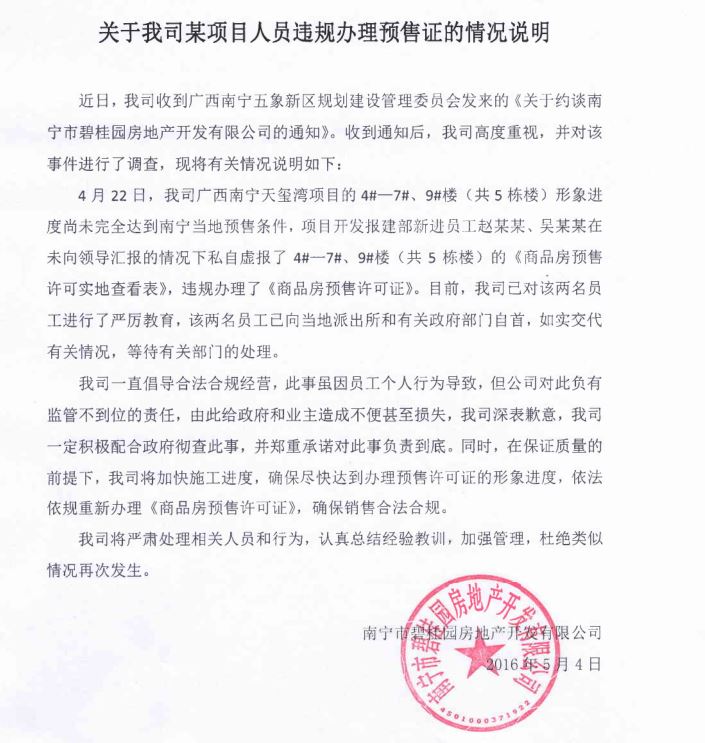
第一步:用PS打开如上的图片素材,选择PS的【选择】--【色彩范围】弹出如下功能框。
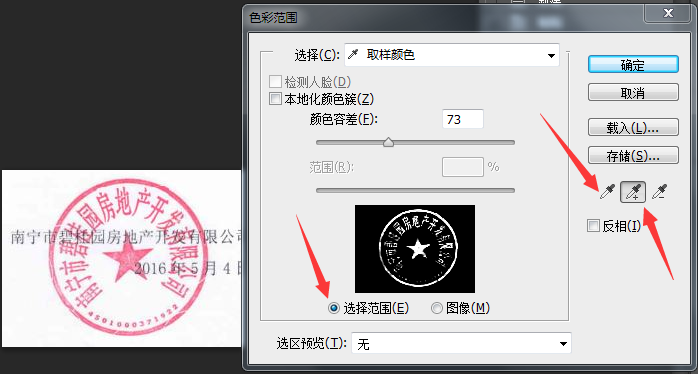
我们用右边第一个吸管在图中公章的红色上面吸取一下,在中间的黑色区域看看工章的颜色取样是否显示比较完整,如果不清晰的话,选择中间带加号的吸管,在公章没有显示出来的红色地方都吸一下,直到基本上你认识OK的程序及可,如果颜色吸错了的话,用第三个带减号的吸管把不要的颜色吸掉就行了。容差值的话,自己的情况适当的调整及可。然后点击确定就会得到一个选区。
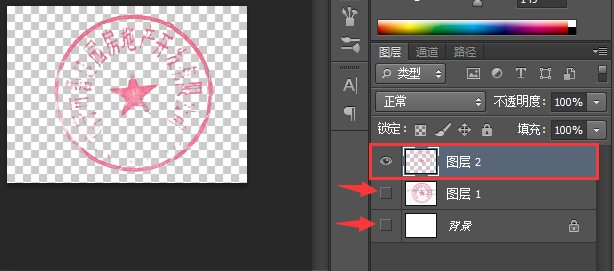
第二步:按CTRL + J,复制选区到新的【图层 2】。然后,我们把下面的两个前面的小眼睛关掉,得到的就是一个透明的公章了,我们把他保存为一个透明的PNG格式的图片,以后在需要使用的文件里面直接复制粘贴就可以了。
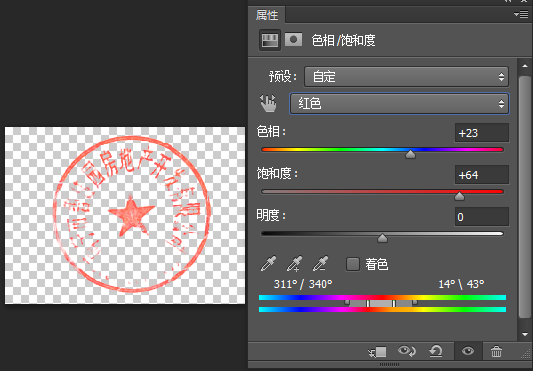
知识点:如果抠取的公章感觉不太红的话,可以调整一下图层的色彩饱和度。把红色调浓一些,让他看起来更红一些,达到自己的要求就行了。没有具体的固定调整数字。如下图:
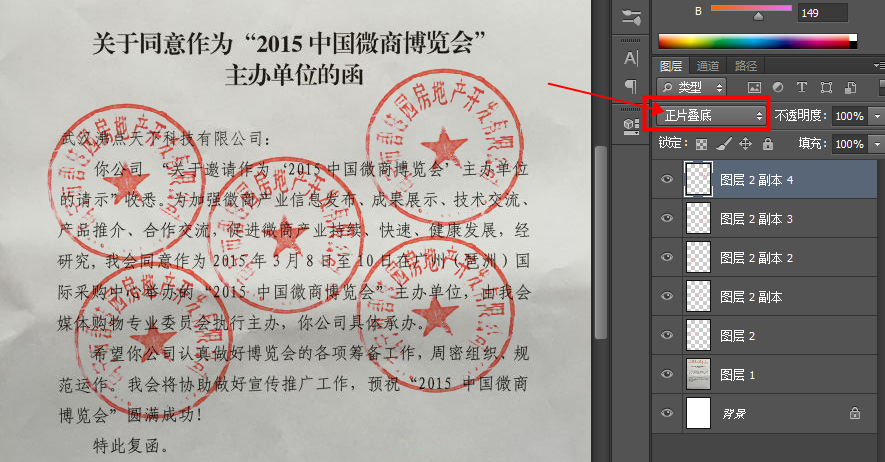
如下图,我们把需要加盖公章的文件里面合适的位置放置我们抠取的公章就行了。在图层的【混合模式】里面选择【正片叠底】就更逼真了。效果如下图:
今天的教程,您学会了吗?是不是很简单啊?欢迎大家一起交流。请记住:小雷的博客 http://www.leihx.com谢谢!